
Plantillas de mensajes para Skool con el nombre de cada miembro
Escribe tus mensajes una vez y úsalos en WhatsApp y en el chat de Skool: ChatKool pone el nombre de cada persona, adjunta la imagen si la plantilla la lleva y, si prefieres hablar, convierte tu voz en texto.
14 días gratis · se pide tarjeta, no se cobra nada hasta el día 14 · luego $7 USD/mes · cancela cuando quieras

Jonathan Rengifo · Fundador de ChatKool · dueño de comunidades en Skool
Actualizado el 29 de septiembre de 2026
Pulsa «Plantillas» en el chat para insertar un mensaje con el nombre ya puesto (una lleva imagen) o «Dictar» para convertir tu voz en texto.

El mismo mensaje, escrito cien veces
En una comunidad de Skool escribes casi siempre los mismos mensajes, cambiando solo el nombre. Skool no guarda mensajes: copias, pegas, borras el nombre anterior y buscas otra vez la imagen de bienvenida.
- Laura MéndezHola María…
- Diego SalasHola Laura…
- Sofía TorresHola…
Copiar, pegar y corregir el nombre.
- Laura MéndezHola Laura…
- Diego SalasHola Diego…
- Sofía TorresHola Sofía…
La escribes una vez.
Ejemplo con nombres ficticios.
Con prisa, se escapa un «Hola María» a alguien que se llama Laura.
Qué puedes hacer con las plantillas de ChatKool
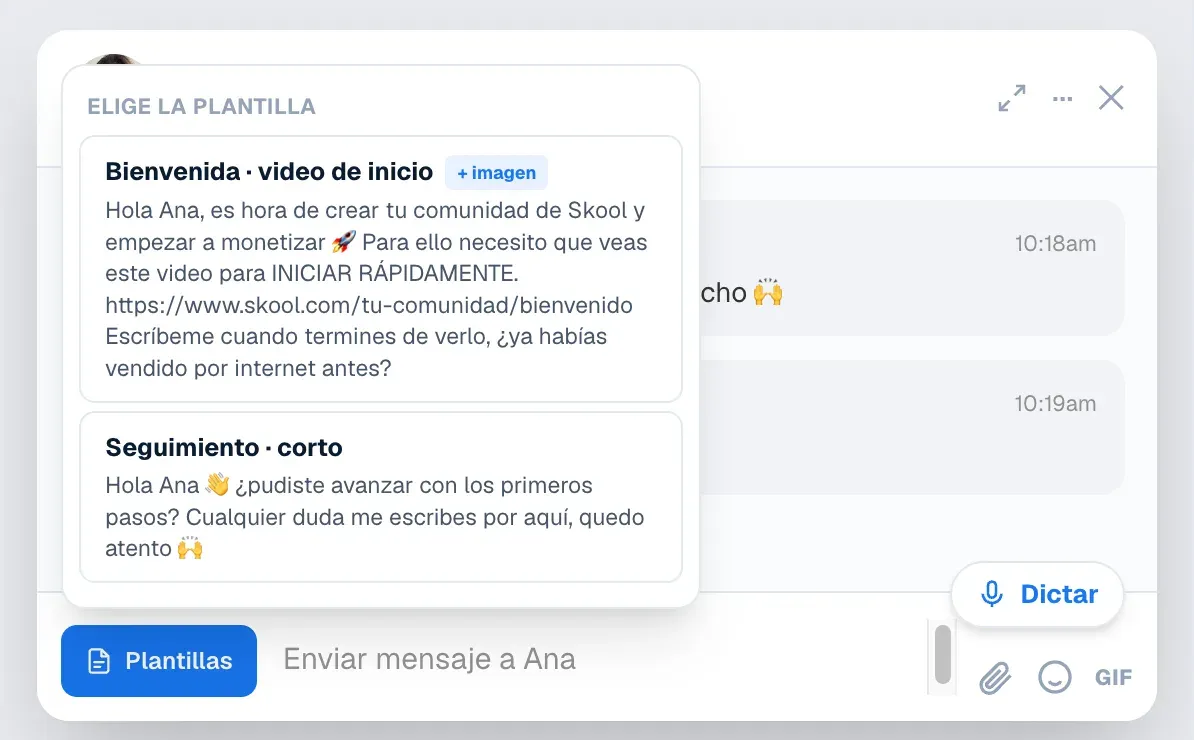
La plantilla
Plantillas de WhatsApp con el nombre del miembro
Escribes la plantilla una vez con {nombre} y ChatKool pone el nombre real al usarla.
- Para todas tus comunidades o solo para una
- «Ver ejemplo» antes de usarla
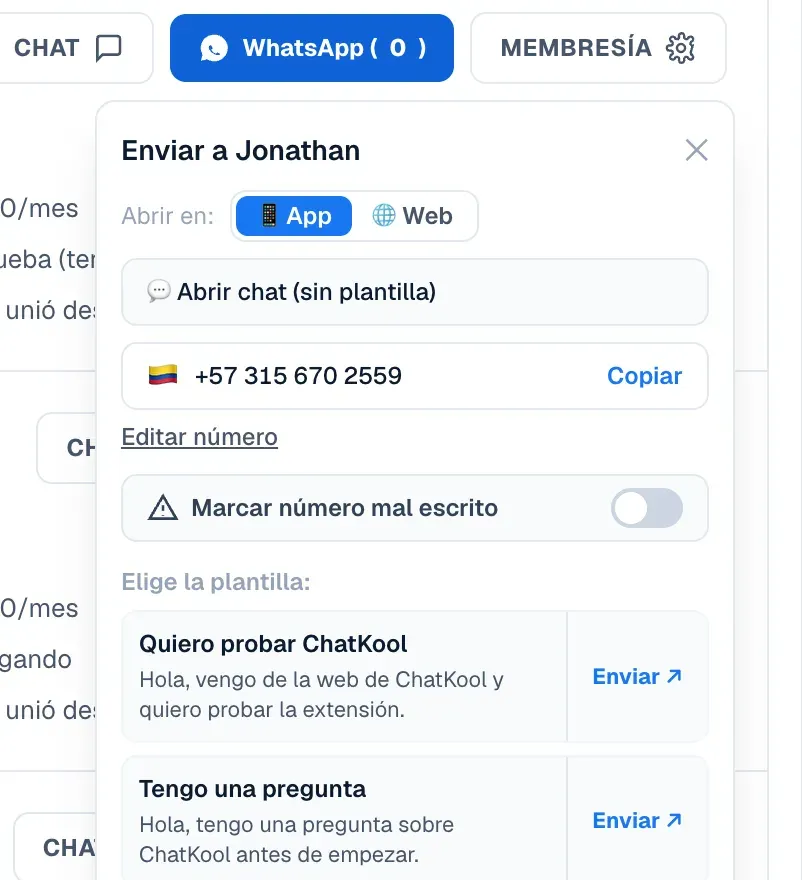
Los dos canales
Las mismas plantillas en WhatsApp y en el chat de Skool
Desde el botón de WhatsApp de cada miembro o desde «Plantillas» en el chat.
- WhatsApp se abre con el mensaje listo
- En Skool, el texto entra en el cuadro de mensaje
- Tú revisas y tú envías: nada se manda solo
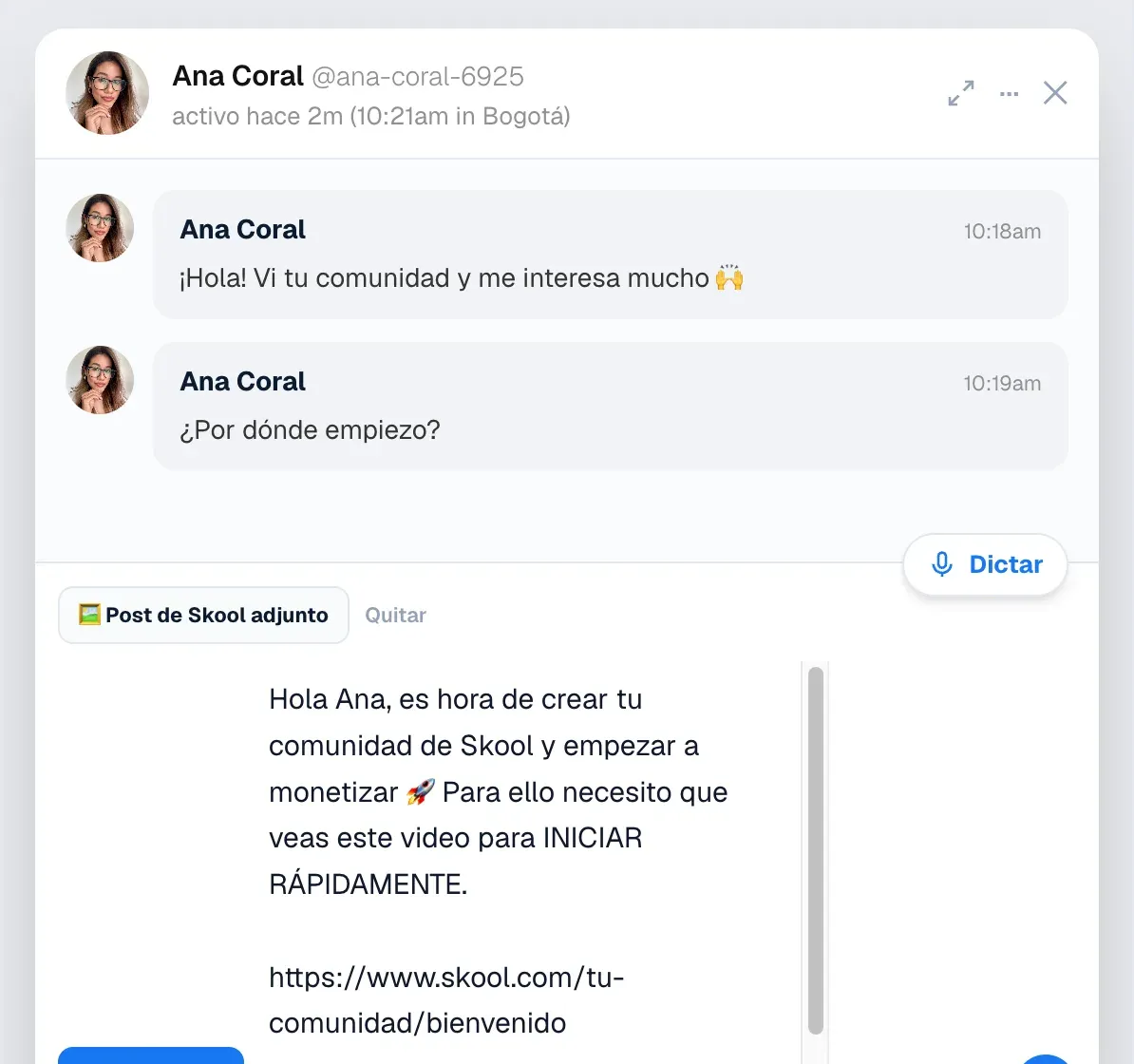
La imagen
Plantillas con imagen
Una plantilla puede llevar el flyer de bienvenida o la portada de tu reto.
- Arrastras o pegas el pantallazo y se comprime solo
- En Skool se adjunta; en WhatsApp se copia para pegarla
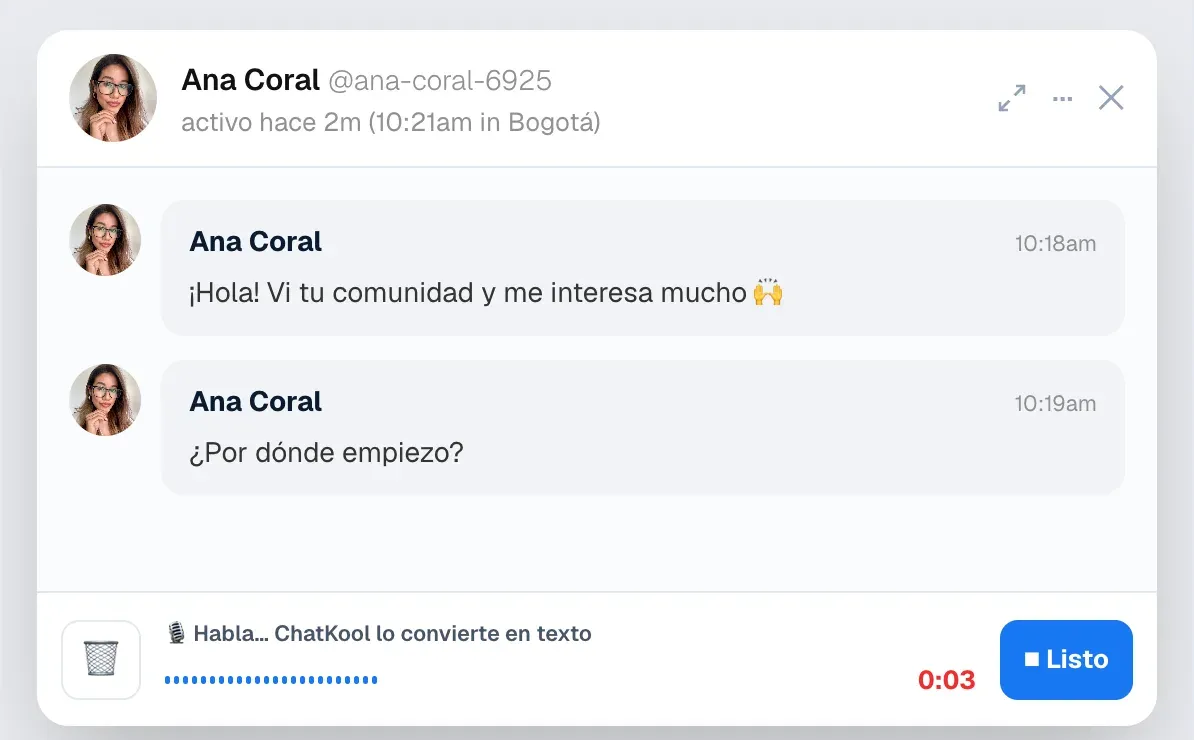
La voz
Dictado por voz en Skool
Un botón «Dictar» en publicaciones, comentarios y la Bandeja.
- Hasta dos minutos, y revisas el texto antes de enviar
- Tu diccionario con los nombres que más usas
- Un historial por si el texto no llega a su sitio
Responde con plantillas con el nombre de cada miembro14 días gratis · luego $7 USD/mes
Cómo funciona
- 1
Crea tu cuenta y activa tu prueba
Con Google o con email. Se pide tarjeta; no se cobra nada hasta el día 14.
14 días gratis
luego $7 USD/mes
GoogleEmail - 2
Instala la extensión y conéctala
Añádela a Chrome y pulsa «Conectar con ChatKool»: entras con la misma cuenta.
- 3
Escribe tus plantillas y úsalas en Skool
Empiezas con dos de ejemplo. Úsalas desde el botón de WhatsApp o «Plantillas» en el chat.
Hola, ¿cómo te fue con el primer módulo?Enviar mensaje…Plantillas
Preguntas frecuentes
¿Qué variables puedo usar en las plantillas de mensajes para Skool?
{nombre}, que pone el primer nombre del miembro, y {nombre_completo}, que pone nombre y apellido. El nombre sale de su perfil de Skool, así que no tienes que escribirlo ni revisarlo en cada mensaje.
¿Las plantillas se envían solas?
No. La plantilla solo rellena el mensaje: en WhatsApp se abre el chat con el texto listo y en Skool el texto entra en el cuadro de mensaje. El envío siempre lo haces tú, a una persona cada vez.
¿Por qué la imagen no se envía sola por WhatsApp?
Porque los enlaces de WhatsApp solo pueden llevar texto. ChatKool copia la imagen al portapapeles antes de abrir el chat; la pegas con Ctrl+V y el texto de la plantilla queda como pie de foto.
¿Cómo funciona el dictado por voz en Skool?
Pulsas «Dictar», hablas y pulsas parar. El audio se transcribe y el texto aparece en el cuadro donde estabas escribiendo, sin enviarse. El audio no se guarda; el texto sí queda en tu historial de dictados durante 30 días, y puedes desactivarlo.
¿El dictado entiende nombres raros o de marca?
Para acertar mejor usa los nombres que aparecen en la pantalla y un diccionario personal que editas en tu panel. También puedes elegir el idioma del dictado.
¿Dónde creo y edito las plantillas?
En la sección Plantillas de tu panel web. Ahí ves todas en tarjetas, cada una con su contador de caracteres, su alcance (todas tus comunidades o solo una) y su imagen si la tiene. Los cambios llegan solos a la extensión, así que no tienes que copiarlos a mano.
Otras funciones de ChatKool
- Bandeja de mensajes →Los chats de Skool en una bandeja de dos paneles, con la ficha de cada miembro.
- WhatsApp de tus miembros →Un botón de WhatsApp junto a cada miembro, con su número ya capturado.
Guías relacionadas
- Auto DM de Skool: cómo configurarlo y sus límitesAprende a configurar el Auto DM de Skool para nuevos miembros, entiende sus límites y cómo complementarlo con WhatsApp.
- Mensaje de bienvenida a miembros de Skool por WhatsAppEl primer contacto define la retención. Aprende a dar la bienvenida por WhatsApp y llévate 3 plantillas listas con {nombre}.
¿Quieres verlo todo paso a paso? Mira los tutoriales.
Prueba ChatKool 14 días gratis
Responde con plantillas con el nombre de cada miembro
Se instala en Chrome en 2 minutos y funciona dentro de tu Skool.
14 días gratis · se pide tarjeta, no se cobra nada hasta el día 14 · luego $7 USD/mes · cancela cuando quieras

“Al principio pensé que sería complicado o que a mis miembros les molestaría, y fue todo lo contrario: se sienten atendidos y me responden encantados. Empecé a escribirles por WhatsApp apenas entran y todo cambió — cancelan muchos menos, el onboarding es mucho mejor y con un simple mensaje de bienvenida temprano logro que más personas suban del plan de $27 al mes a mi plan anual de $197. Lo instalé en minutos sin saber de tecnología.”